お問い合わせ
モコボイスに関するご質問・ご要望・不具合のご報告などは、モコボイス画面右上の「お客様サポート」からお問い合わせください。
お客様サポートを開く
モコボイスにログイン し、画面右上の以下のボタンを押します。
 お客様サポート
ボタンを押すと、次のお問い合わせ方法を選べます。
- 利用者ガイドを読む:この利用者ガイドを新しいタブで開きます。
- サポートチャットAIで問い合わせ:利用者ガイドをもとに、モコボイスの使い方に関する質問へ回答します。重要な内容は、回答に表示される参照元のガイドもご確認ください。
- ボイスレコーダーを無料で借りる:トライアル中に表示されます。無料貸出の申込フォームを新しいタブで開きます。
- 推奨ボイスレコーダーのご購入:トライアル以外のときに表示されます。購入に向けた見積書の依頼フォームを新しいタブで開きます。
- スタッフに問い合わせ:メール・オンラインMTG・電話のお問い合わせ方法を表示します。
「スタッフに問い合わせ」を押すと、次の窓口を選べます。
- メールで問い合わせ:お問い合わせフォームを新しいタブで開きます。担当者が順次確認し、ご連絡します。
- オンラインMTGでお問い合わせ:予約ページを開き、希望する日時を選べます。
- 電話でお問い合わせ:電話サポートの申込フォームを開きます。内容を確認後、担当スタッフが2〜3営業日以内を目安に折り返します。
ボイスレコーダーの無料貸出・購入について
長時間の会議や複数人での打ち合わせなど、より安定した録音をご希望の方は、「お客様サポート」内のボイスレコーダー専用フォームからお申し込みください。
- 無料貸出:トライアル期間中のみ、各機種1台まで借りられます。トライアル終了後はご返却をお願いします。在庫状況により、機種や台数をご相談する場合があります。
- 購入:フォームから見積書を依頼します。フォーム送信時に購入・決済が完了するわけではありません。型番や価格は、在庫や仕入れ状況により変わる場合があります。
操作手順
以下は、ボイスレコーダーの無料貸出・見積書依頼の手順です。
1. お客様サポートから専用フォームを開く
画面右上の「お客様サポート」を押し、トライアル中は「ボイスレコーダーを無料で借りる」、トライアル以外のときは「推奨ボイスレコーダーのご購入」を押します。 専用フォームが新しいタブで開きます。
2. 機種と台数を選ぶ
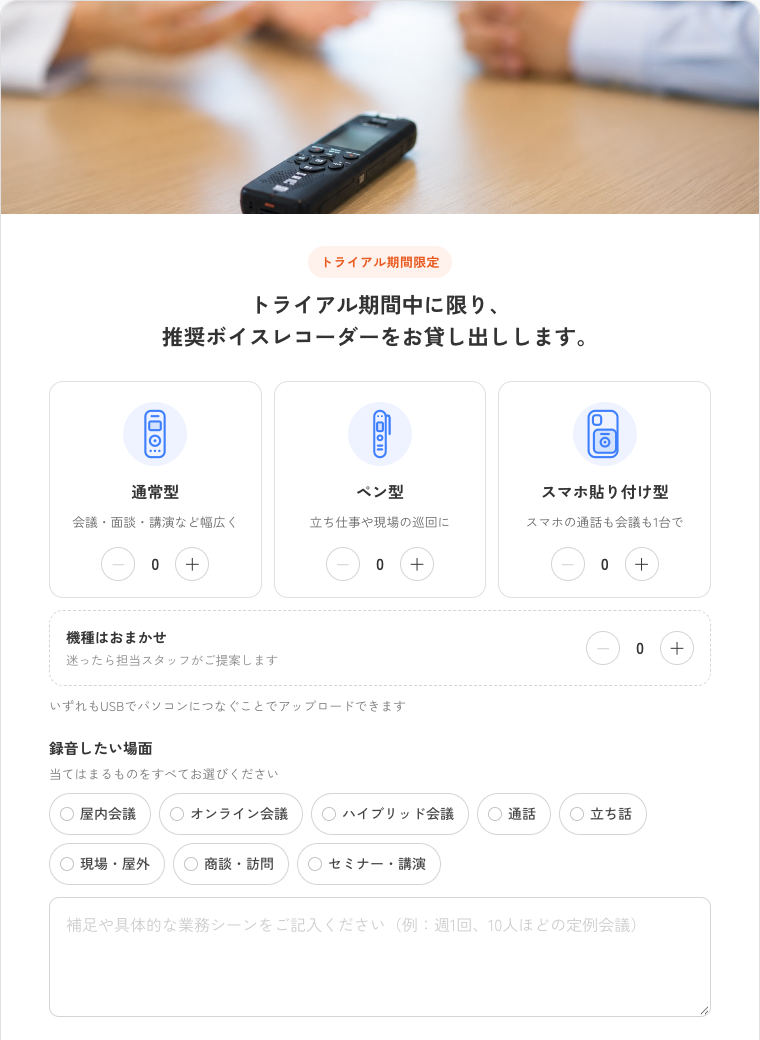
「通常型」「ペン型」「スマホ貼り付け型」から、ご希望の機種の「+」を押して台数を選びます。「−」を押すと台数を減らせます。 機種選びに迷う場合は「機種はおまかせ」を選んでください。担当スタッフがご利用場面に合わせてご提案します。 1台以上を選ぶ必要があります。無料貸出は各機種1台まで、購入の見積依頼は各機種20台まで選べます。
操作画面の例(トライアル中の無料貸出フォーム)
3. 録音したい場面を選ぶ
「録音したい場面」で、屋内会議・オンライン会議・ハイブリッド会議・通話など、当てはまるものをすべて選びます。 人数や頻度などを伝えたい場合は、「録音したい場面の補足」に記入してください。
4. お客様情報を入力する
お名前、会社名・組織名、Eメール、電話番号、郵便番号、お届け先住所を入力します。「*」の付いた項目は必須です。 部署名は任意です。Eメールがあらかじめ入力されている場合も、連絡先が正しいことを確認してください。
5. 内容を確認して送信する
無料貸出は「貸出を申し込む」、購入は「見積書を依頼する」を押します。 「送信完了」と受付メッセージが表示されたら、お申し込みは完了です。
- 無料貸出:担当スタッフが2〜3営業日を目安に、発送予定日をご連絡します。状況によっては、詳細を伺ったうえで見積書を作成してから発送します。
- 見積書依頼:担当スタッフが2〜3営業日を目安に、見積書をメールでお送りします。ご利用場面によっては、詳細を伺ってから見積書を作成します。
お問い合わせ時にお知らせいただきたい内容
- お名前・所属企業
- 連絡可能なメールアドレスまたは電話番号
- お問い合わせ内容(不具合報告の場合は、発生日時・操作内容など)
サービス稼働状況の確認
サービスに障害が発生していないかは、サービス稼働状況ページ からご確認いただけます。
トラブルが起きた場合
操作上の問題があった場合は、以下のページも先にご確認ください。