リリースノート 2026年
2026/10/10 「ご意見・ご要望」を送信できるようになりました
画面右上の お客様サポート ⌄ボタンから、サービスへのご意見やご要望を送信できます。
具体的な背景や状況も添えていただけると、改善の参考になります。
例:建設現場の打ち合わせは騒音で発言を聞き取りにくいことがあるため、書き起こしの該当箇所からすぐ音声を再生できると助かります。
※いただいたご意見・ご要望は、必ずしも反映できるとは限りません。
2026/10/05 経緯を確認できるようになりました
録音の「書き起こし」「議事録」画面で、関連する録音の要約を時系列で確認できます。
商談や打ち合わせの話がどう進んできたかを振り返り、一覧から過去の録音を開いて詳しい内容を確認できます。
2026/10/04 発話の分割時刻を自動で設定できるようになりました
単語単位のタイムスタンプがある場合、発話をカーソル位置で分割すると、分割位置に合わせて前半の終了時刻と後半の開始時刻を設定します。
分割した発話の時刻を手入力する手間が減り、録音の該当箇所を確認しやすくなります。
操作方法は書き起こしを編集するをご覧ください。
2026/10/03 翻訳にタイムスタンプを追加 & 書き起こし表示を高速化
書き起こしの翻訳に、元の発話と同じタイムスタンプを表示します。翻訳をダウンロードしたファイルにも時刻が入ります。
訳文が会議のどの場面の発言か分かりやすくなり、書き起こしや録音と照らし合わせやすくなりました。海外メンバーとの会議や多言語インタビューで、気になった訳文の時刻を手がかりに元の発言を確認できます。
書き起こしを開くときや、書き起こし・議事録のタブを切り替えるときの表示を速くしました。発話数の多い長い記録も、よりスムーズに確認できます。
詳しい操作は翻訳機能を利用するをご覧ください。
2026/10/02 声紋登録ができるようになりました
チーム・組織設定で、チームメンバーの声紋を登録できます。
話者の選択は書き起こし前の詳細設定から選択できます。 毎回選び直す手間を省きたい場合は、左下の自分の名前 →「声紋」→「デフォルトの話者」で保存できます。
吹き出しの色付けと合わせると、誰の発言かさらに見やすくなります。
2026/10/01 書き起こし前に、音声を切り抜けるようになりました
アップロード後、再生バーのはさみアイコンから必要な部分だけを切り抜けます。会議前後の雑談や待ち時間を省いて書き起こせます。
2026/09/23 チームの話者に色を設定できるようになりました
誰の発言か、直感的に追いやすくなります。色は印刷にも反映されます。
チーム管理→所属ユーザ より色を選択してください。
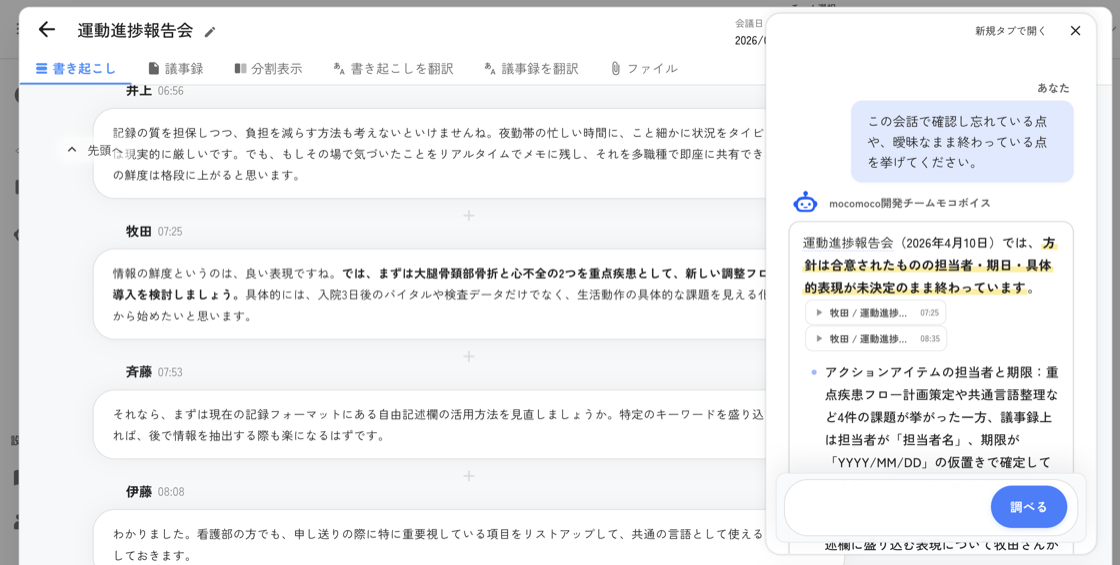
2026/09/17 書き起こし画面を開いたまま「会話を分析」できるようになりました
書き起こし画面で「会話を分析」を開始すると、画面右下に分析パネルが開きます。書き起こしを見たり再生したりしながら、質問や深堀りができます。
使い方
書き起こし画面の「会話を分析」ボタンを押してください。分析結果の出典から、書き起こしの該当箇所をその場で確認できます。
※画面の狭い端末では、引き続き新規タブで開きます。
※会話分析のお試し版は、9月末まで提供予定です。
詳しい操作は会話を分析するをご覧ください。
2026/09/15 メールアドレスでファイル・フォルダを個別共有できます
相手をチームに招待しなくても、メールアドレスでファイルやフォルダを共有できるようになりました。
チーム設定の「メールアドレスでの共有」をオンにすると使えます。(初期設定はオフです)
共有相手は、メールを受け取ったアドレスでモコボイスにログインして閲覧できます。
共有画面でも、音声・書き起こし・議事録・翻訳・添付ファイルを、通常のファイル画面と同じ見た目で確認できます。
操作方法は「メールアドレスで共有する」をご覧ください。
2026/09/10 単語ハイライト再生&書き起こし既定言語の設定が可能に
単語をハイライトしながら再生
書き起こしを再生すると、話されている単語が太字で表示されます。書き起こしのどこを再生しているか、目で追わなくても迷いません。本文中の単語をクリックすると、その単語のタイミングから再生を開始できます。聞き直したい箇所をすぐに探せます。吹き出しの縁をクリックすると、その発話の最初から再生されます。
※本日夕方以降に書き起こしたデータが対象です(ライト版を除く)。
書き起こし既定言語の設定
書き起こしの詳細設定で最初に選ばれる言語を、あらかじめ指定しておけるようになりました。よく使う言語を設定しておけば、書き起こしのたびに選び直す必要がありません。「あなたについて」の「デフォルトの書き起こし言語」から設定できます。未設定の場合は、画面の表示言語に合わせた言語が選ばれます。
※この設定はお使いの端末ごとに保存されるため、別の端末では改めて指定してください。
詳しい操作は書き起こしを開始するをご覧ください。
2026/09/09 招待の有効期限を設定可能になりました
- 組織・チームへの招待期限を24時間・3日・7日から選べます。
- すぐにメールを確認できない相手には期限を長めに設定でき、期限切れによる招待の送り直しを減らせます。
2026/09/04 不具合を修正しました
書き起こし結果が空になる不具合を修正
書き起こし結果が空になることがある不具合を修正しました。本不具合の影響で結果が空になったデータは、同じ音声をもう一度書き起こすことで正常な結果をご確認いただけます。
2026/09/02 履歴・ファイル検索がより詳細に
書き起こし本文や議事録も検索にヒットするようになりました。
作成者名でも検索できます
書き起こしを作成したユーザーの名前で検索できます。担当者が作成した記録を探すときに便利です。
2026/8/31 話者分離の性能が向上しました。
- これまでよりも、ノイズ環境の発言や類似音声の話者を、忠実に分離するAIになりました。
- 書き起こしを修正する手間をより減らします。
- 今後も話者分離精度の改善を予定しています。
2026/8/29 業界に合わせた特化モデルを選べるようになりました
法律、医療、金融、薬品、動物、物流、製造業、食品、化学の9種類から、音声の分野に合った特化モデルを選んで書き起こせるようになりました。
トライアル中のお客様はすべての特化モデルを利用できます。個別契約のお客様には、ご契約の対象となっているモデルが表示されます。「デフォルト」を選ぶと、会話内容に応じてAIが自動で分野を判別します。
注意個別契約時の料金について
トライアル終了後に個別契約で利用する場合、特化モデルの料金は通常の書き起こし料金とは別料金です。詳しくはお問い合わせよりご相談ください。
2026/8/28 議事録画面の不具合を修正しました
- 議事録のダウンロードボタンが表示されない不具合を修正しました。
- 議事録の表示・編集を切り替えた際に、画面の余白や操作ボタンが動く不具合を修正しました。
2026/8/23 会話分析の利用回数が見えるようになりました
AIの活用状況がひと目でわかります
組織管理画面の「組織統計情報」より、組織ごとの会話分析実行回数を月ごとの推移として確認できます。
親組織では、閲覧できる子組織・孫組織の実行回数も含めて確認できます。
※組織管理機能ご利用者のみ
2026/8/11 【お試し版】定期作成を追加しました
指定した期間の書き起こしをまとめ、日報や週報を自動で作成できるようになりました。案件の進捗確認や、定期的な情報収集の手間を減らせます。
「週次サマリ」「日次サマリ」「リスク抽出」「顧客・案件把握」など、すぐに使える標準フォーマットを用意しました。チーム独自の形式も作成できます。
補足お試し版として無料で提供
定期作成は現在、お試し版として提供しています。お試し版の提供期間中は無料でご利用いただけます。
2026/8/7 【β版】Word・Excelへの直接入力を試験提供開始
お手持ちのWord・Excelファイルに、AIが作成した議事録を直接入力した状態でダウンロードできます。フォーマット作成の「Word・Excelから作る(β)」で、使いたいファイルを登録してください。
補足β版について
本機能は現在、β版(試験提供)のため、動作が不安定な場合があります。
本機能は、品質と対応範囲を段階的に改善します。お気づきの点や、ご要望もサポートフォームからお寄せください。
2026/8/2 音声・動画を最大6件まとめて書き起こせるようになりました
同じ画面で複数アップロード
音声・動画ファイルを最大6件まで同時に選択し、1件ずつ選び直す手間なく書き起こしを開始できます。
タイトルや会議日、辞書、言語などはファイルごとに設定できるため、まとめて選択しても用途に合わせて仕上げられます。
使い方
アップロード画面で複数のファイルを選択して開くか、複数ファイルをまとめてドラッグ&ドロップすることで利用できます。
2026/8/1 会話を分析の履歴機能が追加 & 書き起こしを作成者でフィルタできます
分析履歴をあとから確認
「会話を分析」の結果が自動保存され、あとからいつでも見返せるようになりました。
過去の履歴は検索でき、タイトルの変更や削除も行えます。分析履歴はご自身にのみ表示され、チームには共有されません。
書き起こしを作成者で絞り込めます
履歴タブで、書き起こしを作成者ごとに絞り込めるようになりました。目的の書き起こしを、より見つけやすくなります。ファイルタブより履歴画面上部の「結合」の右側から絞り込むことができます。
2026/7/27 承認フロー機能を使えるようになりました
新機能「承認フロー」
チーム全員に書き起こし結果が見える前に、承認者が書き起こしを確認するフローを利用できます。詳細はこちら。
業務での利用サポート
利用方法のオンライン説明も行なっております。こちらは右上「お客様サポート」より、お問い合わせください。
アップデート予告
より多人数で使いやすさを向上させるため、指定したアカウントへフォルダを共有できる機能を準備しています。
2026/7/18 英語UI、ファイルのドラッグ移動、お客様サポートに対応しました
UIを英語で表示できます
「あなたについて」の「表示言語」から英語を選べるようになりました。日本語・韓国語・英語を切り替えて利用できます。
ドラッグ&ドロップでファイルを整理できます
PCの「ファイル」画面で、書き起こしを移動先フォルダへドラッグして整理できるようになりました。フォルダの階層変更や、「未整理」への移動にも対応しています。
お問い合わせ方法を選べます
画面右上の「お客様サポート」から、サポートチャットAI、利用者ガイド、メール、オンラインMTG、電話を選べるようになりました。
2026/7/17 韓国語のUI表示 & 組織メンバー一括招待に対応しました
UIが韓国語表示に対応
海外拠点のメンバーも、韓国語の画面で迷わず使えます。
表示言語は「あなたについて」から切り替えられます。
「会話を分析」は、質問した言語で回答するようになりました。
組織管理者のメンバー追加がより簡単に
メール・CSVで最大100名を一括招待し、組織ロールも同時に設定できます。大人数の登録作業を短時間で進められます。
その他
サイドバーのアイコンを見分けやすくしました。今後は、組織・拠点・部署ごとにファイル権限を柔軟に管理できるアップデートも予定しています。
2026/7/16 書き起こしと議事録を並べて確認できるようになりました
書き起こし画面に「分割表示」を追加しました。書き起こしと議事録を左右に並べて、内容を見比べながら確認・編集できます。
書き起こし画面上部の「分割表示」を選択してください。中央の境界線をドラッグすると、左右の表示幅を調整できます。
※分割表示は、PCなどの広い画面で利用できます。
2026/7/12 ウィンドウや画面全体の音声が録音可能になりました
これまでの「タブ」での録音に加えて、PCの「ウィンドウ」や「画面全体」の音声も録音できるようになりました。
🎙️ 使い方
録音する際、共有時に表示されるダイアログの下にある「システム音声も共有する」をオンにしてから共有を開始してください。
💻 利用できるブラウザ
- Windows: Chrome、Edge
- Mac: Chrome(バージョン141以降)
※Safariは未対応です。
🔍 Chromeのバージョン確認方法
画面右上のメニュー(︙) > 「ヘルプ」 > 「Google Chrome について」の手順で確認できます。
2026/7/7 書き起こしの品質が向上しました
数字の読み取り精度を向上
数字や日時などの重要な情報をより正確に残せるよう、書き起こし後の校正アルゴリズムを調整しました。
2026/7/3 「会話を分析」に注目トピックが表示されるようになりました
チームの録音でいま話題になっている注目トピックが「会話を分析」に表示されます。複数の録音で同じ話題が重なると自動で抽出されます。
使い方: 気になるトピックをクリックすると、そのまま AI への質問として入力されます
2026/6/27 翻訳言語を追加しました!
書き起こしの翻訳/議事録の翻訳で、ヒンディー語を選べるようになりました。
2026/6/20 「会話を分析」でAIの回答を画像保存できます
他の人への共有がもっと簡単になります。
使い方: 回答下のボタン(画像コピーなど)を押すだけ
保存範囲: 「今の返事だけ」か「会話全体」を選べます
2026/6/16 メンバーに「肩書」を登録できるようになりました
メンバーに「営業部長」「人事部長」などの肩書を登録できます
「チーム設定」および「組織設定」から、ユーザーごとに「営業部長」「人事部長」などの肩書を登録できるようになりました。
設定をしていただくことで、日々の業務で以下のメリットを実感していただけます。
話者名入力がよりスムーズに
話者名を編集する際、「肩書付きの名前」が入力候補として表示されるようになります。議事録も、肩書付きで作成できます。
あなたの立場に合わせた会話を分析
登録された肩書は、「会話を分析」機能でも活用されます。リーダー、部長、課長など、それぞれの業務背景や立場を汲み取った実用的なフィードバックを「会話を分析」から得やすくなります。
機能の名称変更
これまで「ロール」と表示していた機能名は、「チームロール」に変わりました。
2026/6/13 固有名詞・専門用語の修正が辞書に自動登録されるように
手間なく辞書をアップデート
書き起こしの修正を保存するだけで、固有名詞や専門用語をAIが抽出・辞書登録します。登録先の辞書は書き起こし最上部から自由に変更可能です(初期設定はデフォルト辞書)。
誤登録もワンクリックでキャンセル
単語が自動登録されると通知でお知らせします。意図しない単語だった場合は、通知内の「登録をキャンセル」からすぐに取り消しができるので安心です。
2026/06/06 議事録の「根拠チェック」ができるようになりました
議事録の根拠となった発言を確認
作成済みの議事録に対して「根拠チェック」を実行すると、AIが第三者視点で議事録本文と書き起こしを照合し、対応する発話の根拠を表示します。
人手で編集した箇所も確認しやすくなります
人手で編集した箇所も根拠チェックがつけれるので、人為的な記載ミスを減らせます。
使い方
議事録タブで作成済みの議事録を開き、右上の 根拠チェック実行 を押してください。照合には数分かかることがあります。
2026/6/4 「会話を分析」がより便利になりました
調査過程が見えるように
「会話を分析」で、AIがどのように会話を探し、分析結果へたどり着いたかを確認できるようになりました。参照した会話や調査の流れが見えるため、回答の根拠を追いやすくなります。
分析結果をコピーできるように
回答内容をそのままコピーして、チャットやドキュメントに貼り付けられます。分析結果をチームにテキストで共有しやすくなりました。
2026/5/21 ブラウザ録音した音声をプレビュー再生できるようになりました
ブラウザで録音した音声を、書き起こし前にその場で再生して内容を確認できるようになりました。意図通りに録れているかを確かめてから、安心して書き起こしへ進めます。
- 録音停止後、選択ファイル欄からそのまま再生・シーク操作ができます
2026/5/20 書き起こしに会議資料を添付できるようになりました
会議資料もモコボイスで管理!
営業資料、台本、参加者リスト、製品資料などを追加できます。
資料添付で書き起こし品質が上がります
書き起こし詳細設定に資料を添付しておくと、資料中に含まれる人名、会社名、部署名、製品名、略語、専門用語などを自動で認識した上で、書き起こしが開始されます。
資料は、書き起こし前なら「詳細設定」から、書き起こし後なら議事録タブの右にある「ファイル」タブから追加できます。
※ あとからファイルタブで追加した資料は、保管・確認用です。すでに終わった書き起こしには戻って反映されません。
2026/5/14 履歴のページ移動を、ページ番号を直接指定して飛べるようになりました
履歴一覧のページャに 「他のページへ」入力欄 を追加しました。番号を入れて Enter で目的のページへ一気に移動できます。
こんなときに便利
- 履歴が数十ページあり、奥のほうの書き起こしを開きたいとき
- 「<」「>」を何度も押さず、目的のページに一発で飛びたいとき
※ ページ数が少ない(7ページ以下)ときは、番号ボタンだけで十分なので入力欄は表示されません。
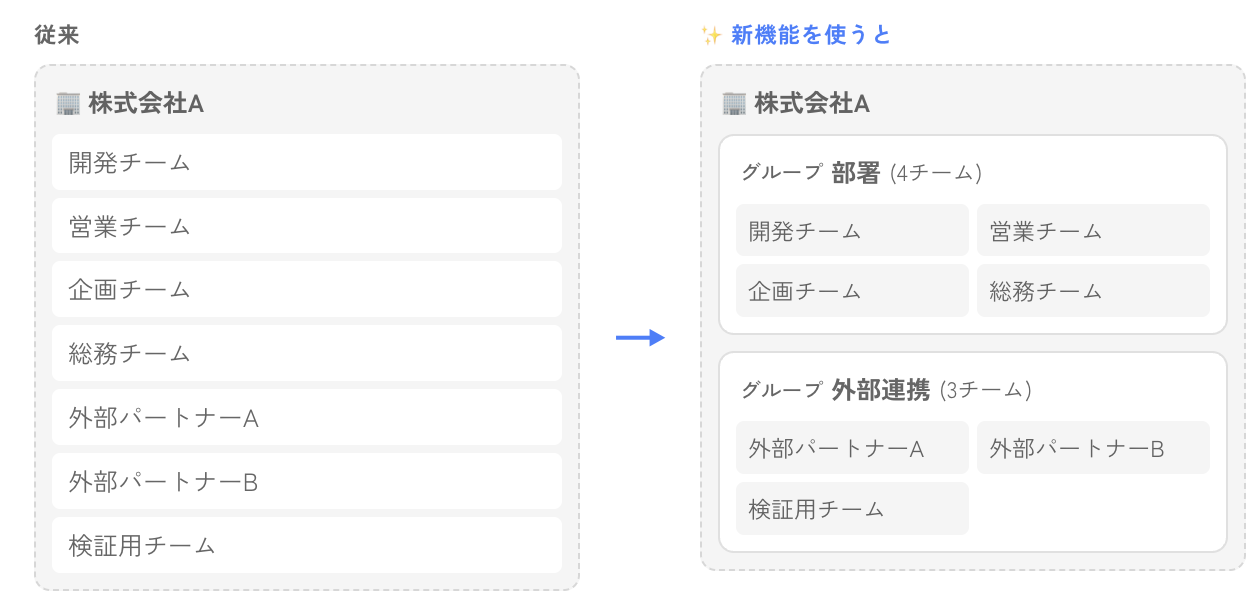
2026/5/7 組織内のチームを「グループ」で整理できるようになりました
複数のチームを「部署」「外部連携」など任意のグループにまとめられるようになりました。組織管理画面から作成・並び替えができます。
たとえばこんな使い方- コンサルティング会社:「A社プロジェクト」「B社プロジェクト」のようにクライアント別にチームをまとめ、案件横断で利用状況を一覧
- 本部制の大企業:「営業本部」「開発本部」「管理本部」にグループを分けて、本部長が自部門のチームだけを素早く確認
2026/4/29 「会話を分析」で、これまでのモコボイスを横断検索できます
モコボイスの新機能「会話を分析」——これまで蓄積した音声をAIが横断して読み解き、時系列の整理や特定の発言をピンポイントで見つけ、再生ができます。
左サイドバーの「会話を分析」、または履歴画面の「会話を分析」ボタンからご利用ください。
たとえばこんな使い方- 営業:「取引先Aの経過と取るべき対策をまとめて」
- 定例会議:「○○プロジェクトに関する決定事項と実行報告を時系列で並べて」
回答は出典つき。超ピンポイントな発言箇所までワンクリックで戻れます。引用箇所のみの切り抜き再生機能もついています。
※ お試し版提供中は無料でご利用いただけます。
2026/4/26 話者名編集のチームユーザ名サジェスト追加 & 議事録の字数指定の精度向上
話者名編集にチームユーザ名のサジェストを追加話者名をダブルクリックで編集する際に、所属チームのユーザ名を候補として表示するようになりました。入力中の文字に一致する箇所は太字で強調表示されます。
議事録の字数指定の精度が向上(最大2万字まで対応)字数の目安について、出力される文字数がより指定値に近づくよう精度を改善しました。最大2万字まで指定できるようになりました。
2026/4/22 ファイルを開く際、ショートカットキーに対応しました
履歴一覧でファイルをクリックするときの挙動を、キーボードの修飾キーで切り替えられるようになりました。
- ⌘ + クリック(Mac) / Ctrl + クリック(Win):別タブで開く
- Shift + クリック:新しいウィンドウで開く
- 通常クリック:同じタブで開く
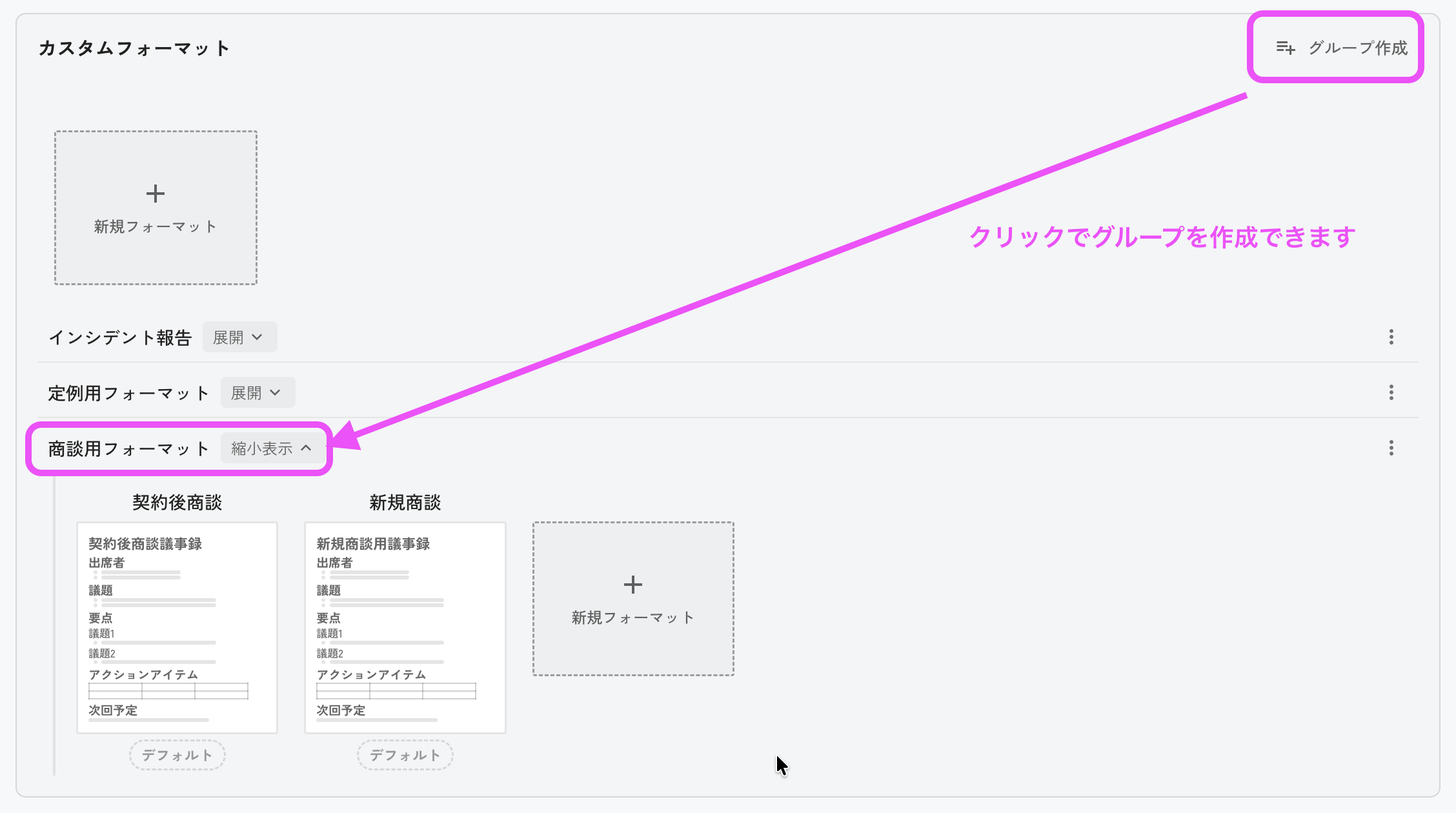
2026/4/19 カスタムフォーマットをグループ分けできるようになりました
「辞書・フォーマット」→「カスタムフォーマット」の「グループ作成」ボタンから作成できます。
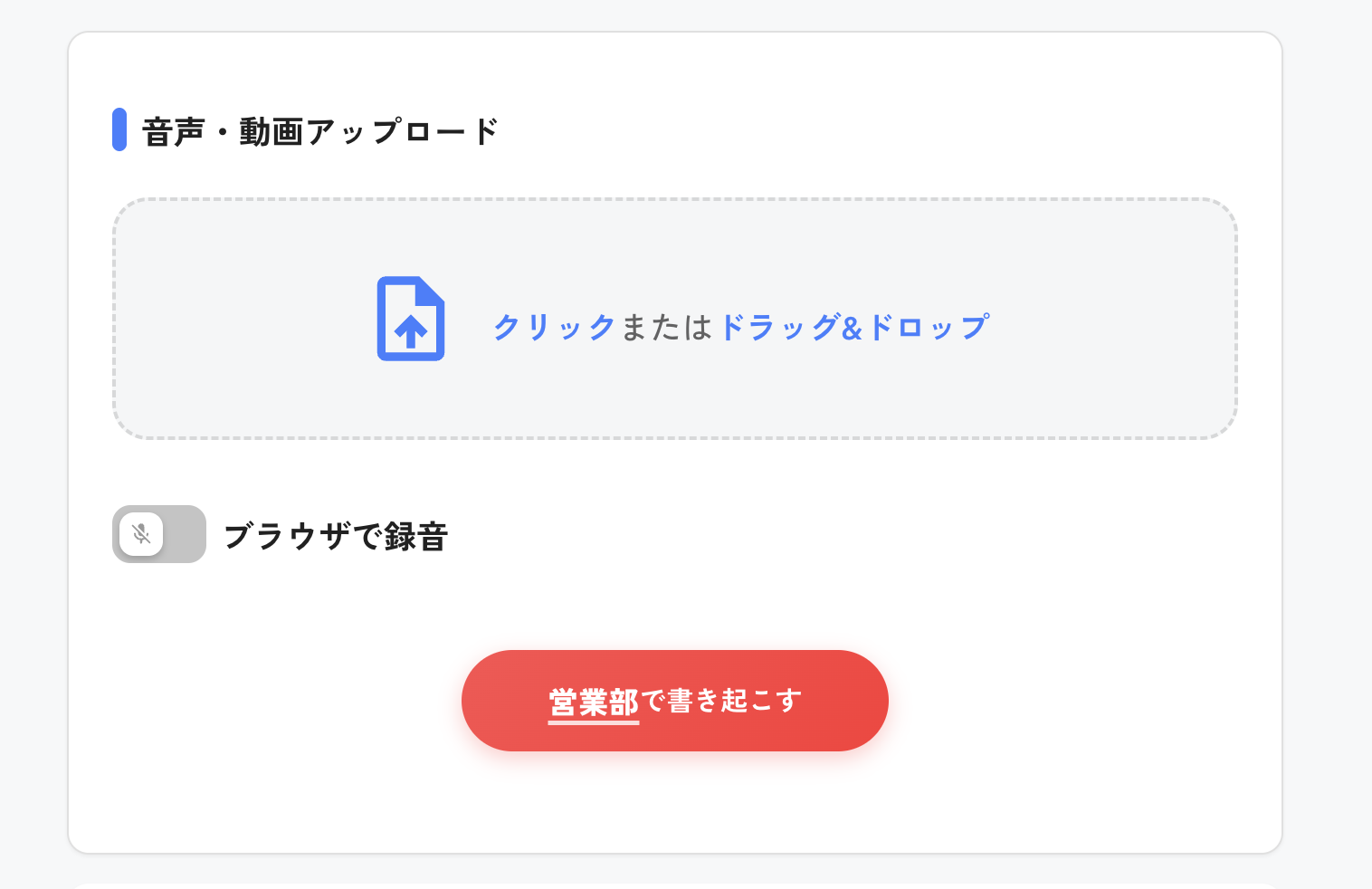
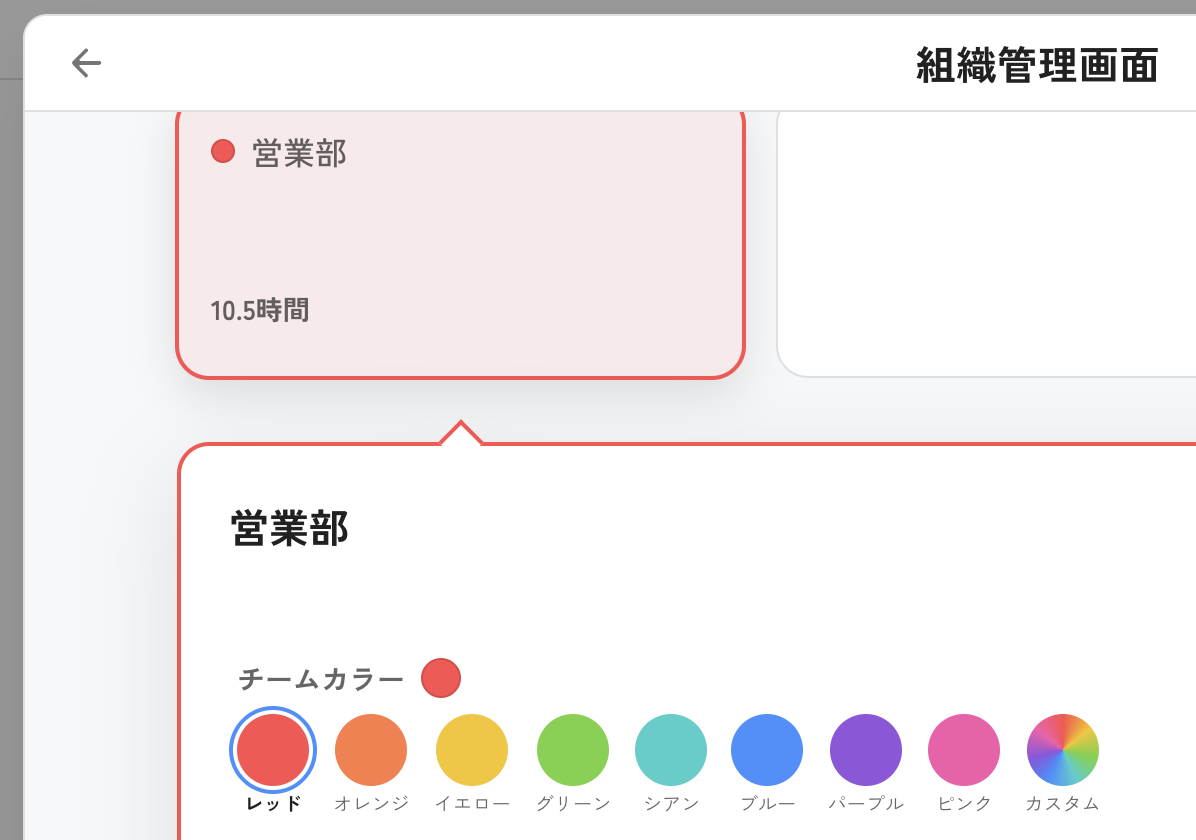
2026/4/17 組織管理画面でチームカラーを設定できます
直感的なチーム選択・誤操作防止が可能になりました。
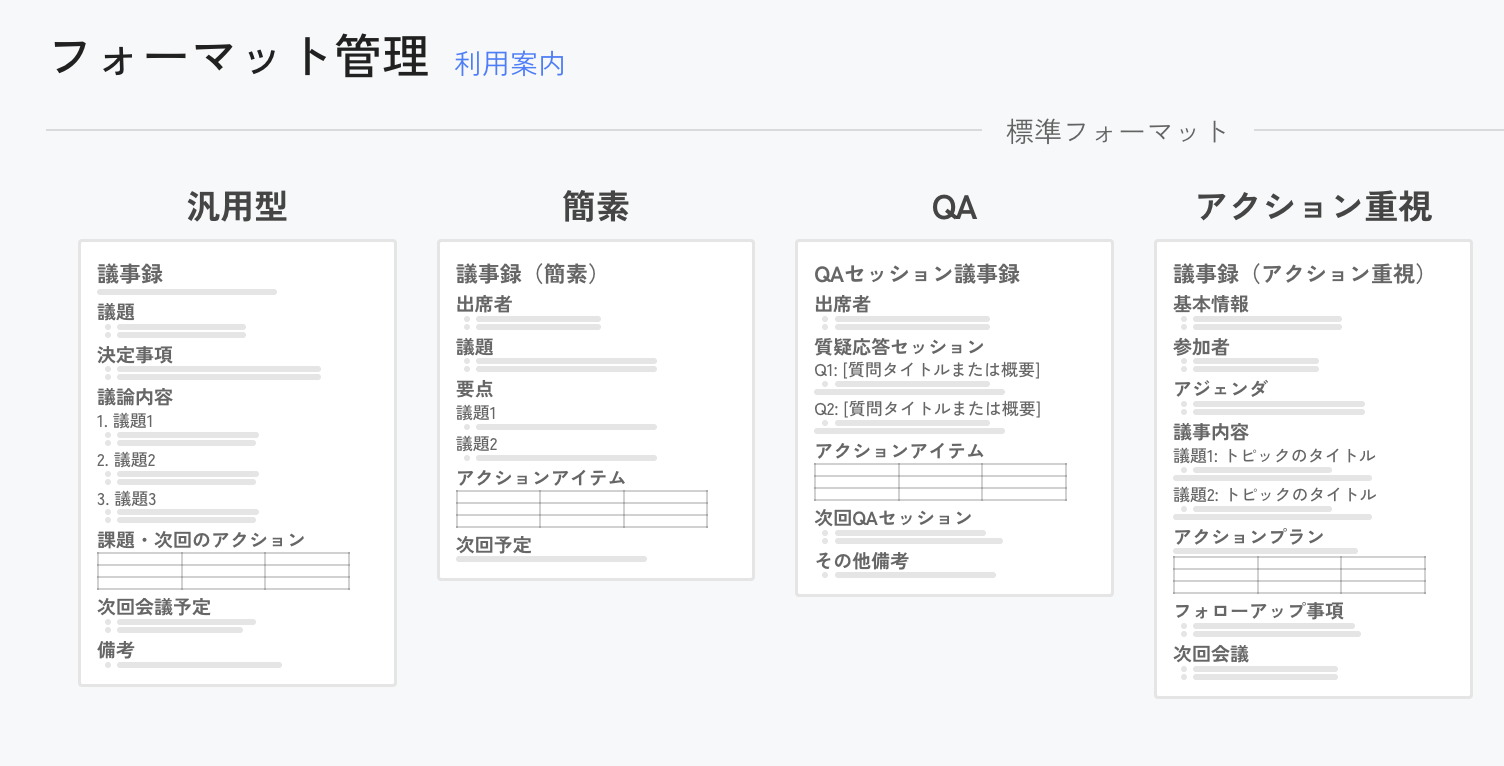
2026/4/5 議事録フォーマットが見やすく!
フォーマットのプレビュー表示を改善し、内容をより直感的に確認できるようになりました。フォーマットの編集・管理はすべて「フォーマット管理」画面から行えるようになりました。
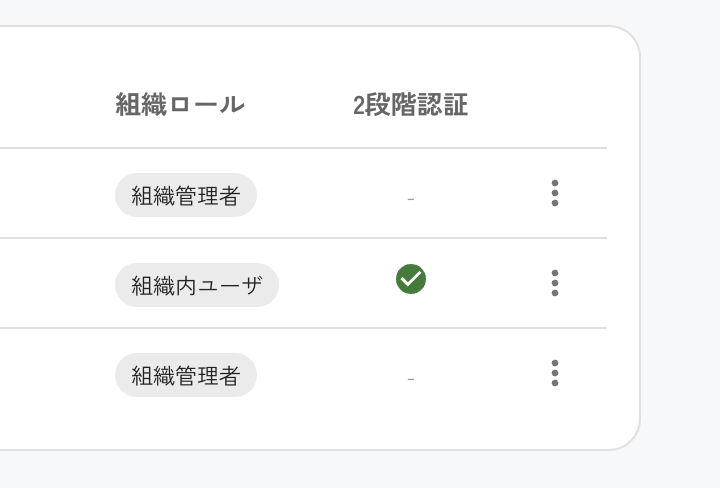
2026/4/3 組織管理者からメンバーの2段階認証(MFA)の有無を確認可能に!
組織管理画面のユーザー一覧に「2段階認証」カラムを追加しました。
2026/4/1 ロゴデザイン変更のお知らせ
「ふきだし」モチーフを活かしつつ、専門性と使いやすさを両立した新デザインです。2026年4月1日より順次移行しています。
2026/3/28 UIを改善しました
ブラウザ録音完了後のタイトルが「録音_年/月/日 時:分:秒」の形式で自動設定されるようになりました。
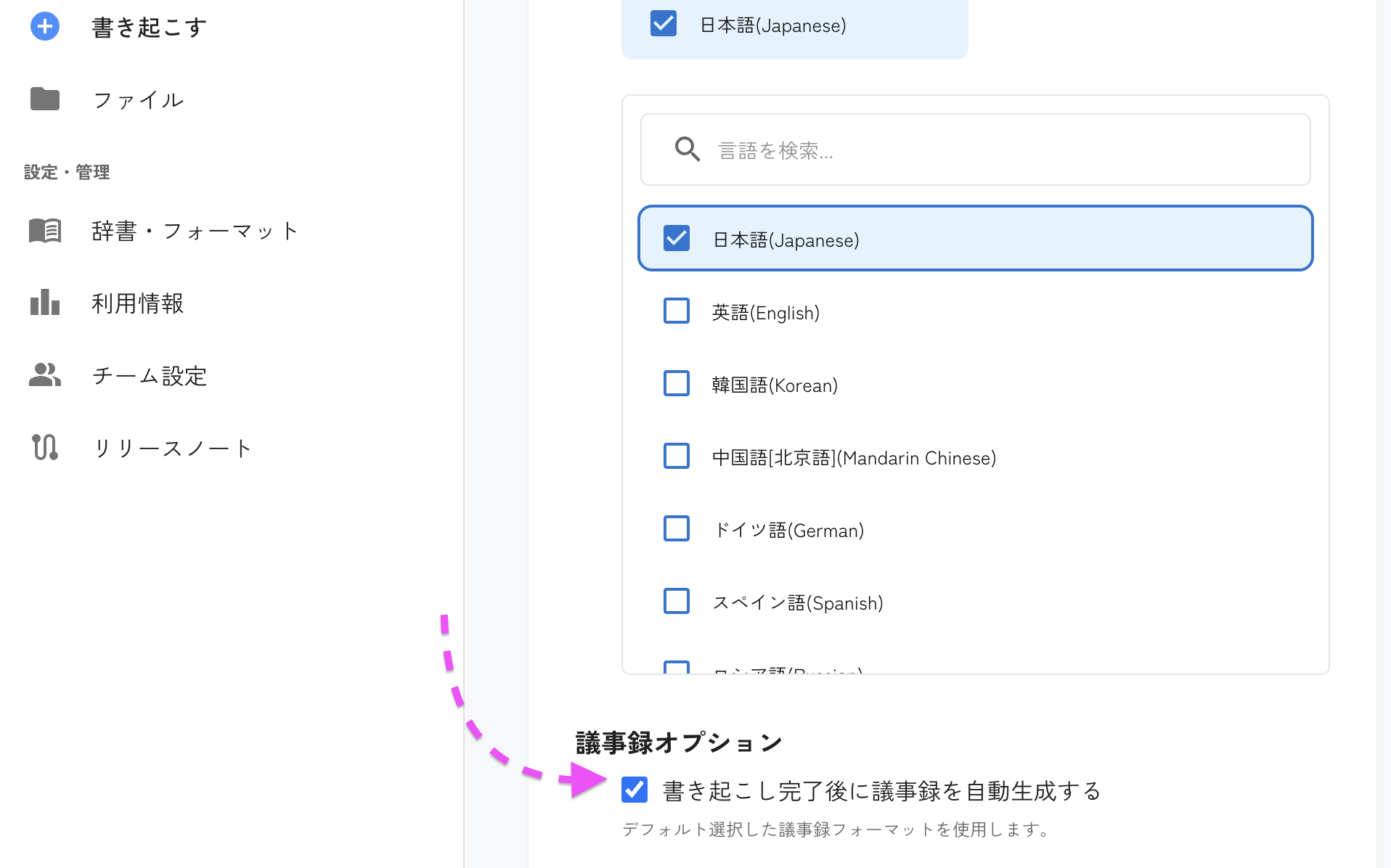
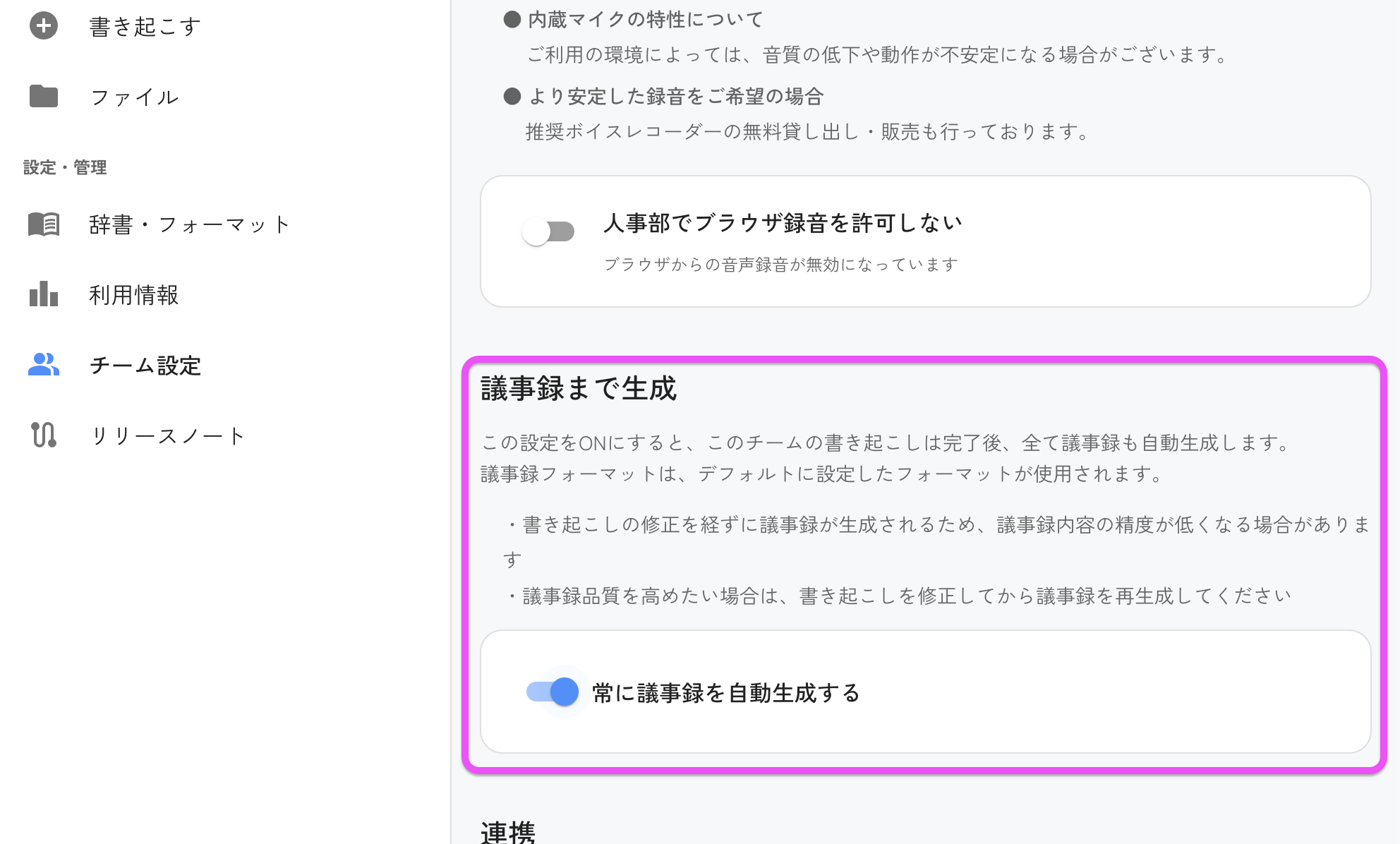
2026/3/21 書き起こし→議事録 がワンステップでできるように
書き起こし完了後、議事録まで自動で生成するオプションが増えました。書き起こし画面「詳細設定」の「議事録オプション」をONにしてください。
2026/3/20 UXの改善
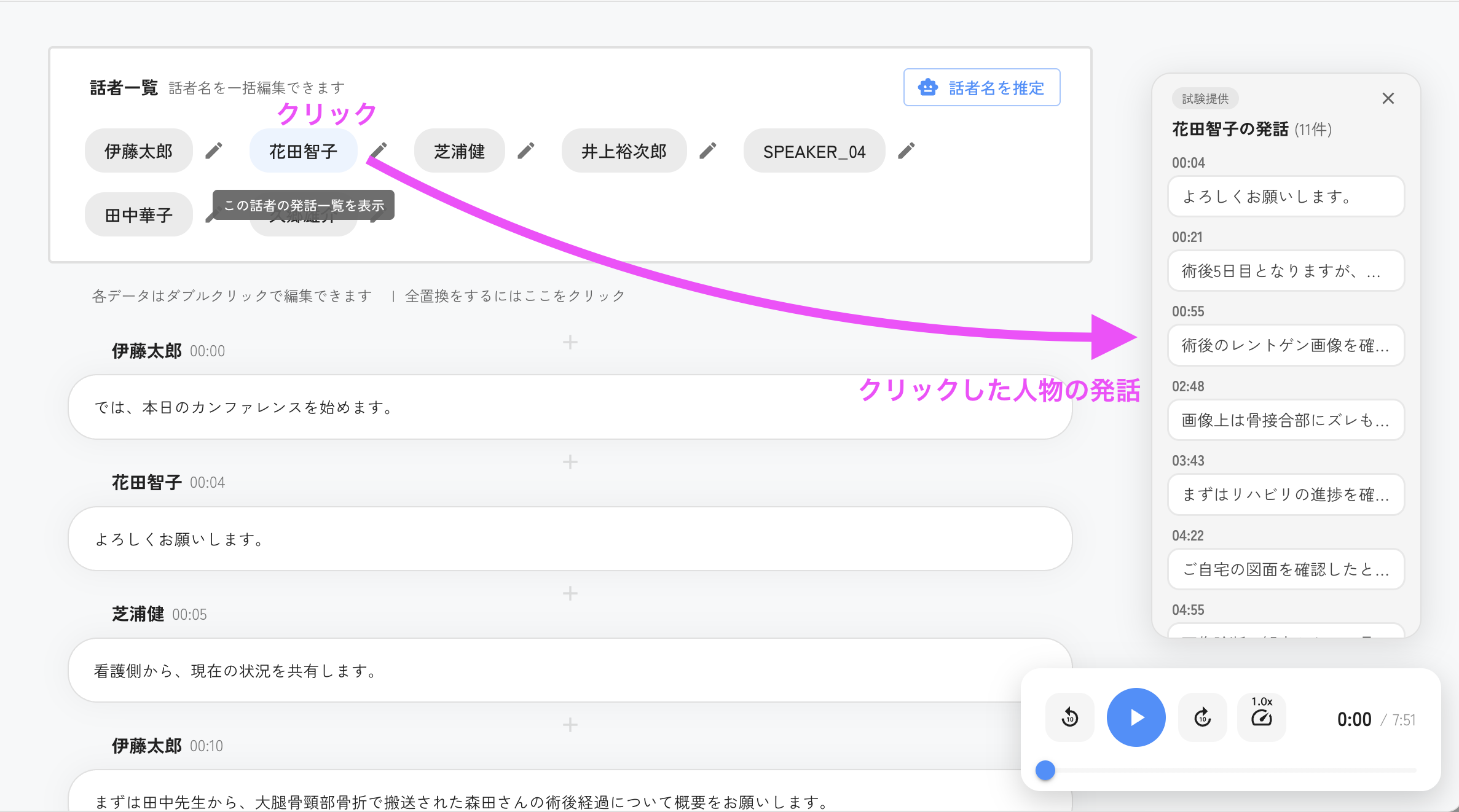
- 話者発話一覧から、特定の話者の発話だけを追えるようになりました
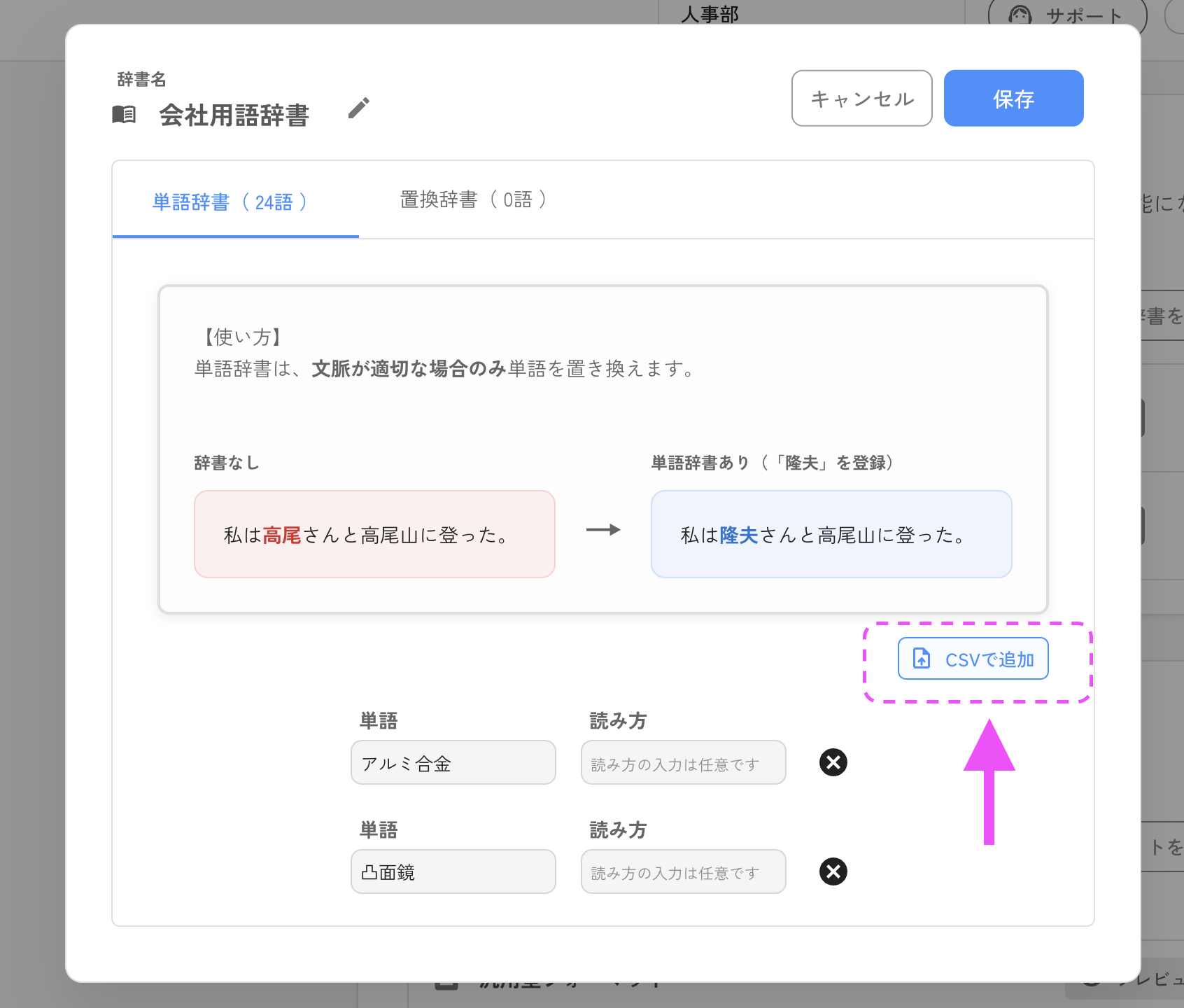
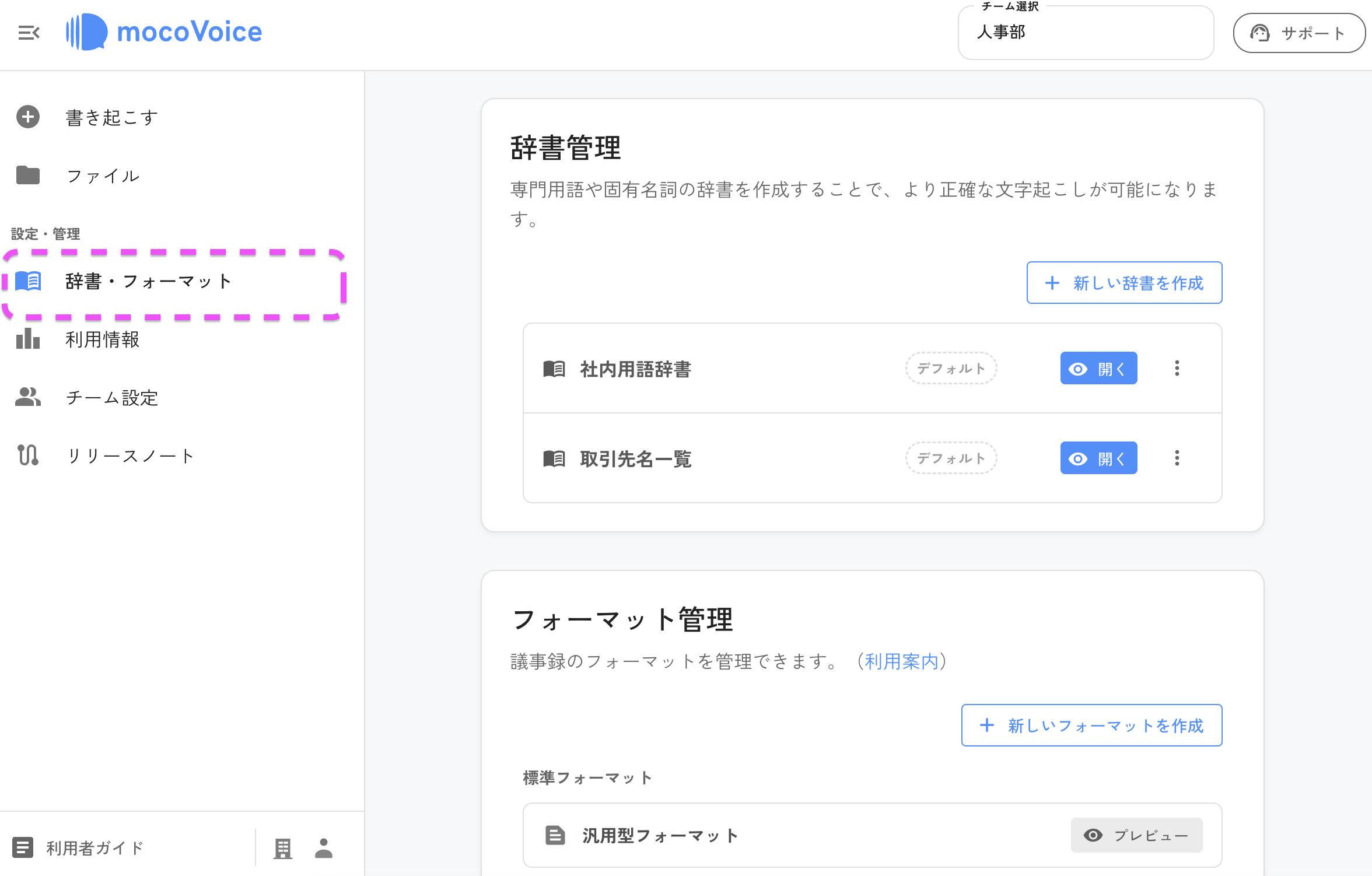
- 辞書単語をCSV形式で追加に対応しました
2026/3/19 🗑️ 「ゴミ箱」機能を追加しました
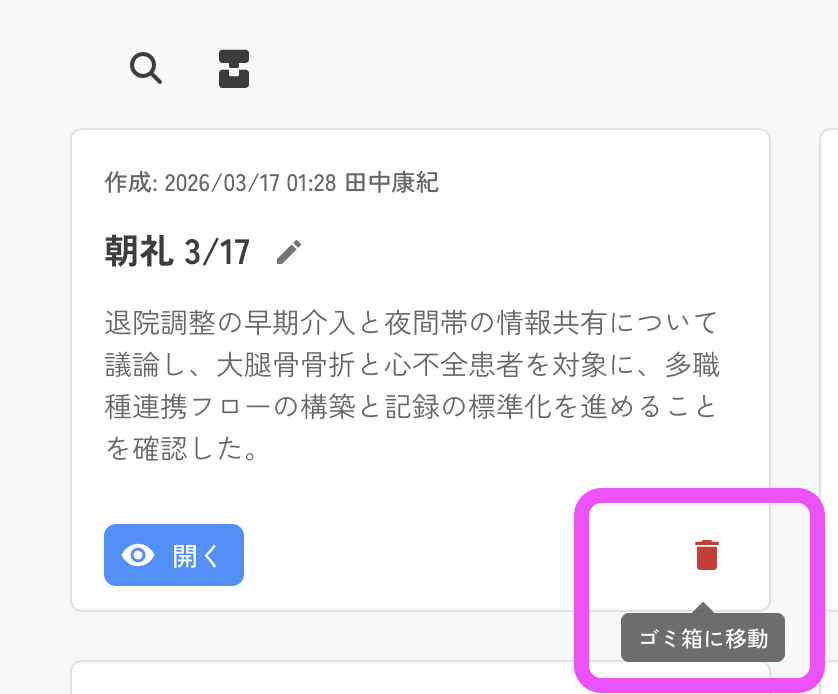
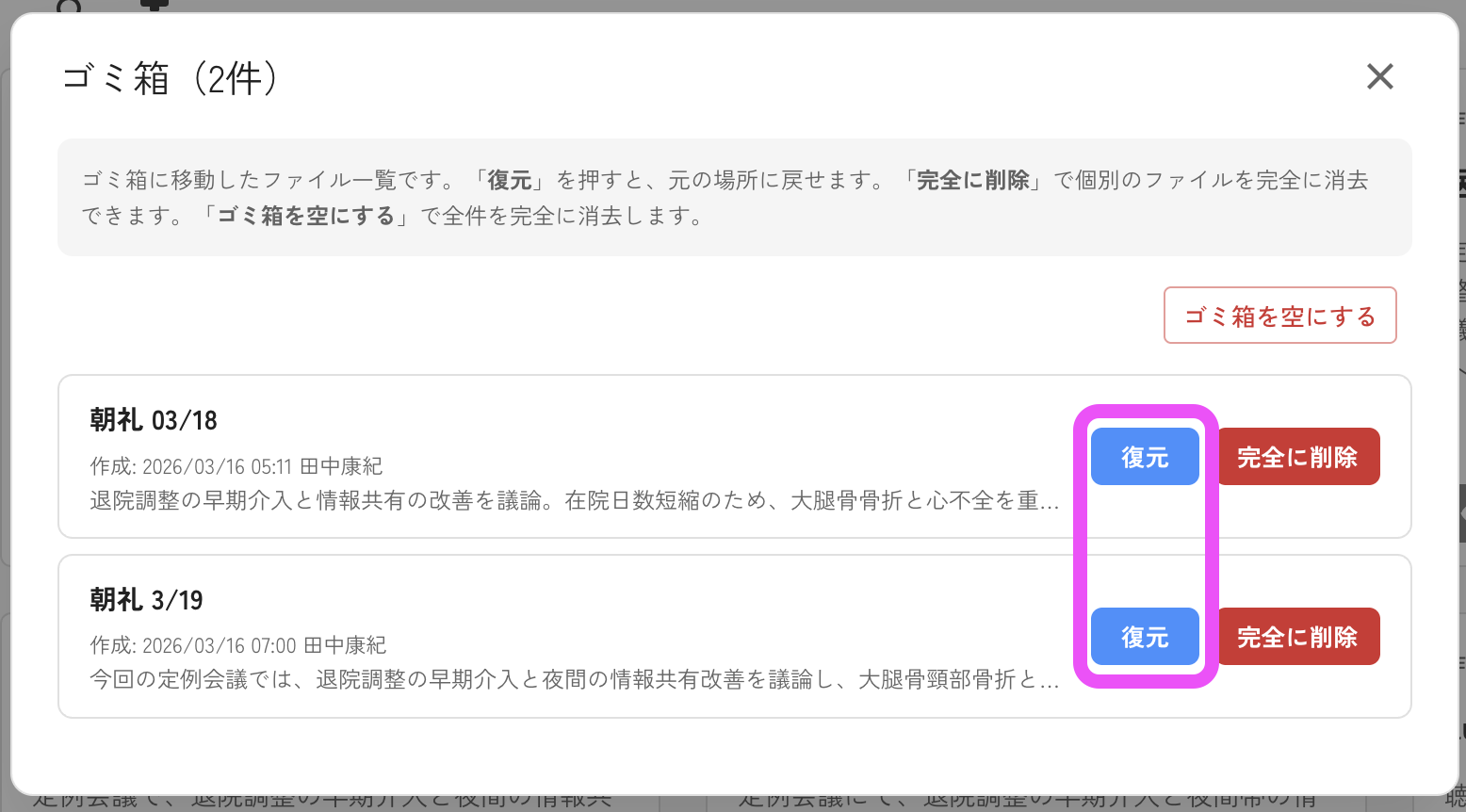
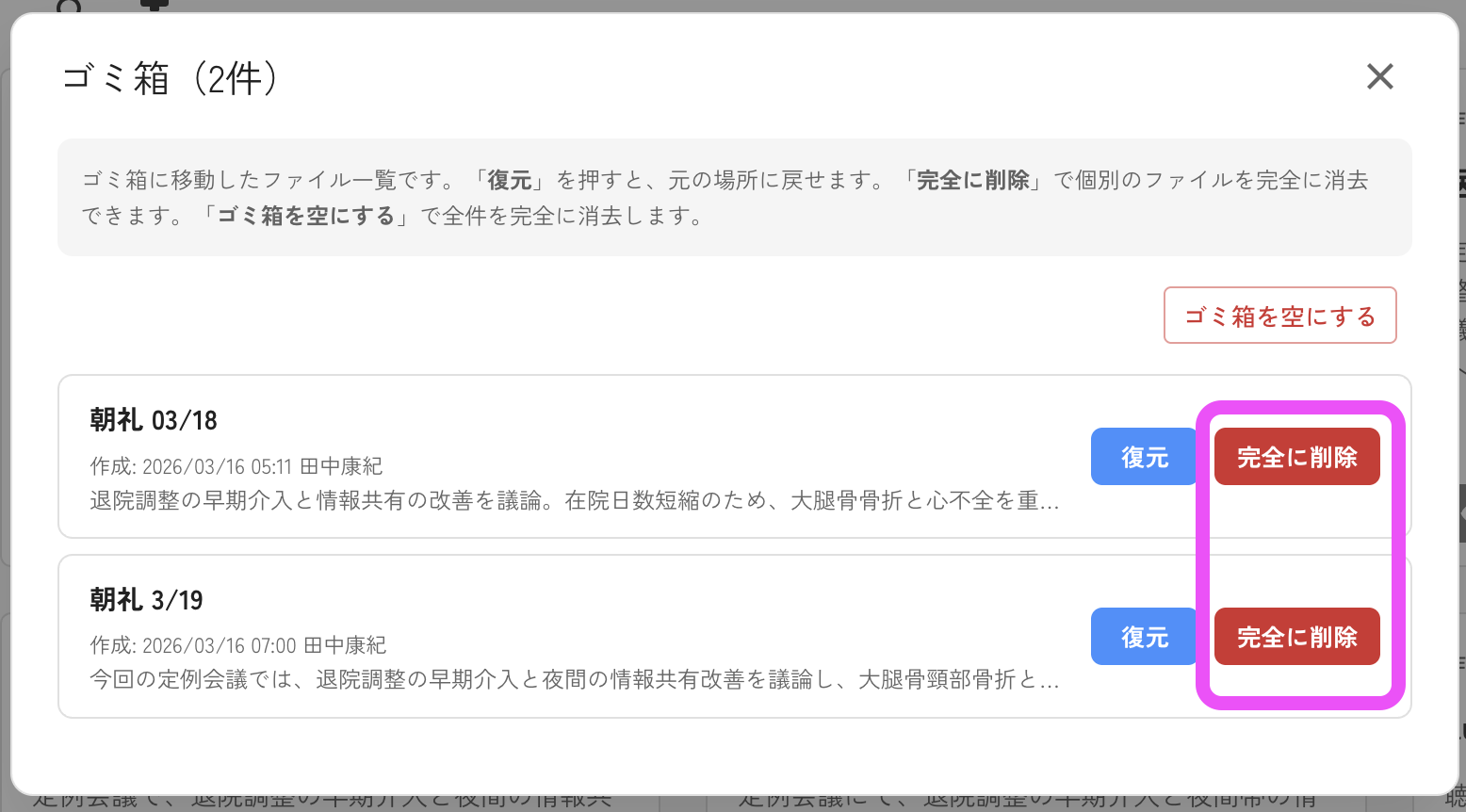
書き起こしの「削除」ボタンは「ゴミ箱に移動」に変わりました。誤ってゴミ箱に移動してしまったファイルも、あとから復元できます。
2026/3/16 ✉️ 書き起こし完了時のメール通知機能を追加しました
チーム設定の「連携」セクションから、通知先メールアドレスを最大3件まで登録できます。
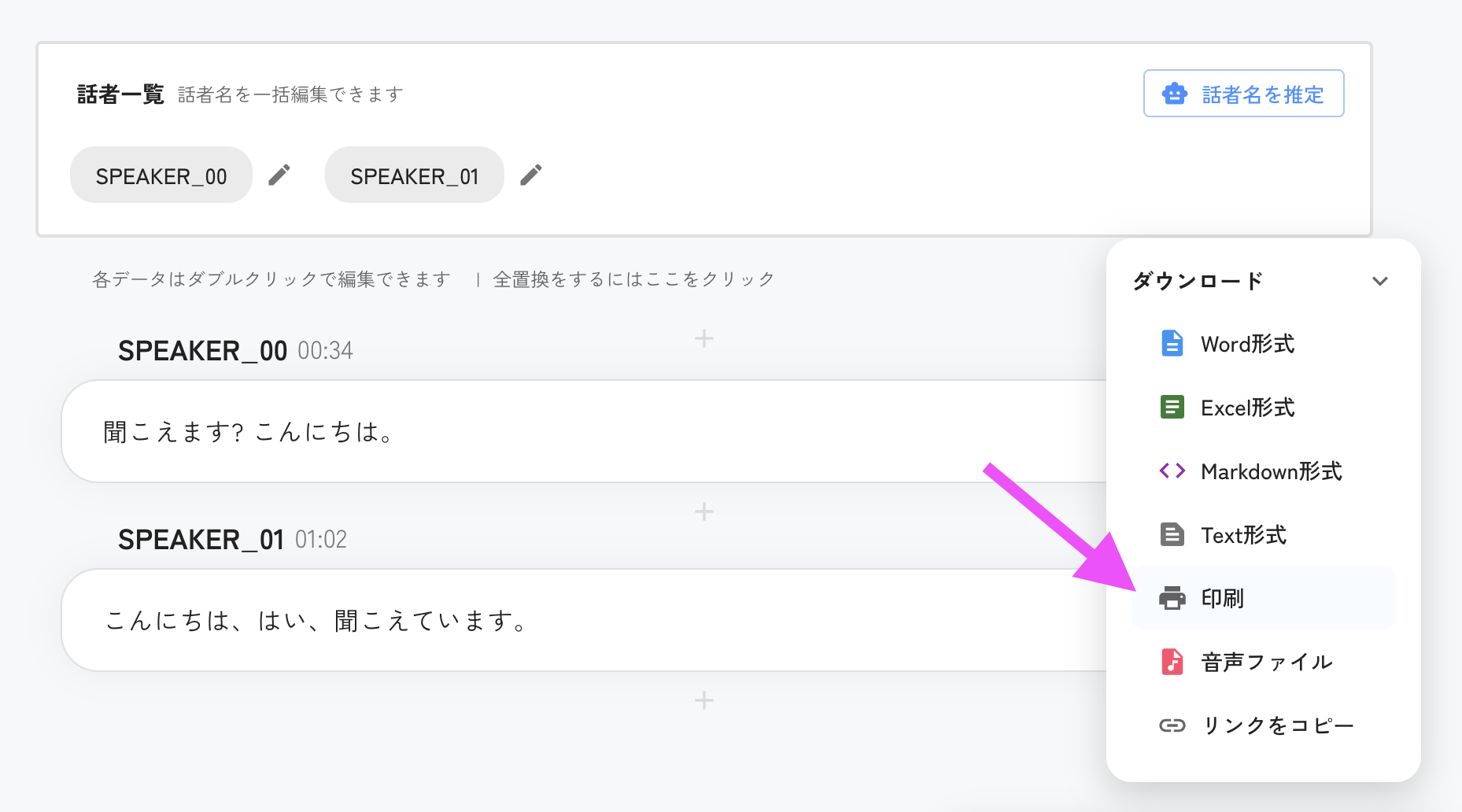
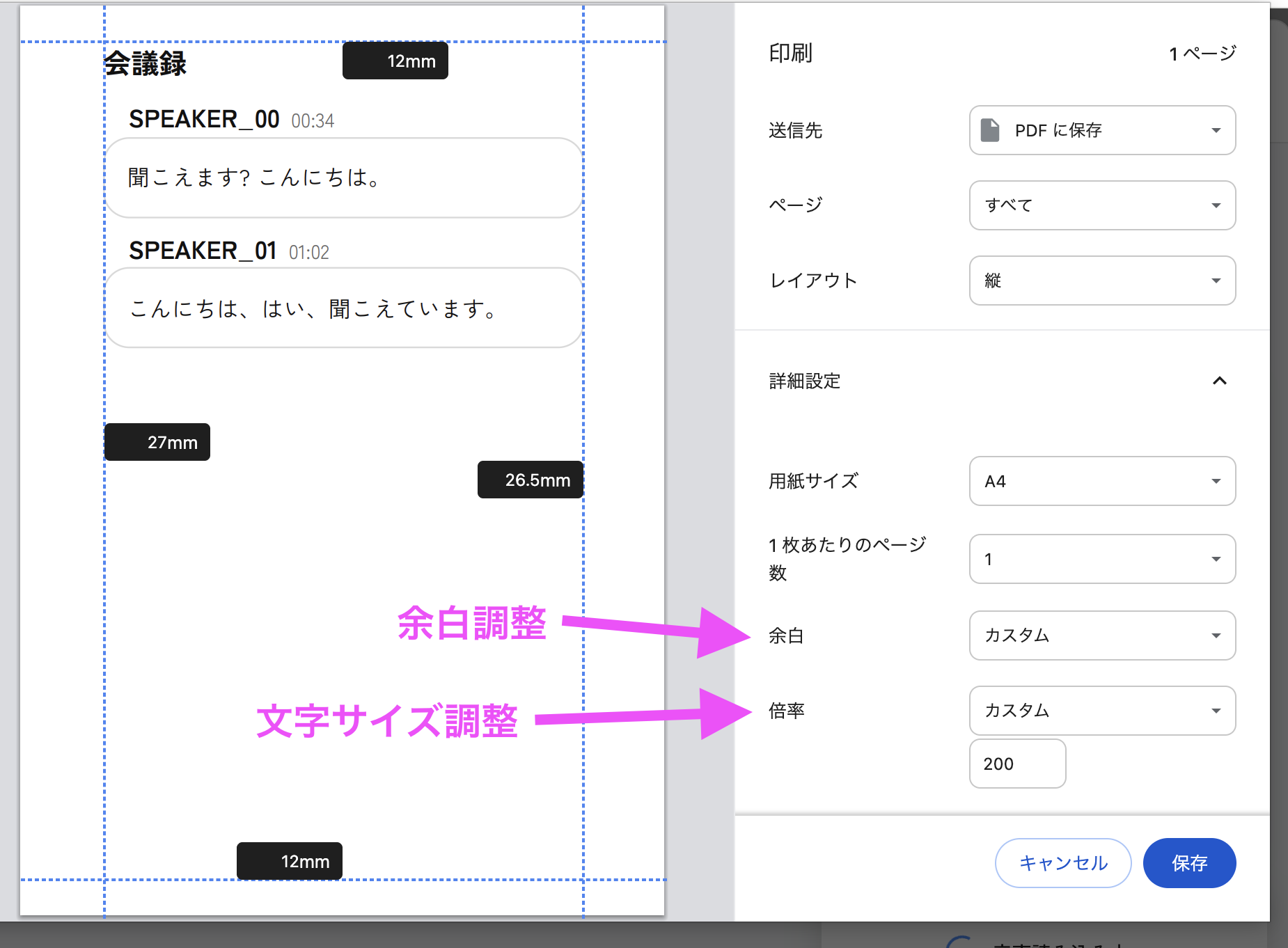
2026/3/9 🖨️ 吹き出し型の書き起こしを印刷できるようになりました
書き起こし画面のダウンロードボタンから印刷できます。
2026/3/6 書き起こしの結合時にエラーが発生する不具合を修正しました
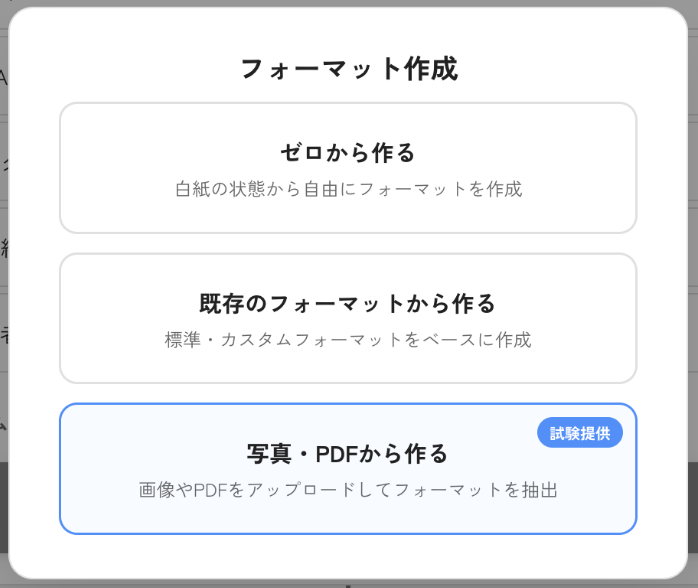
2026/3/5 議事録の写真・PDFからフォーマットを自動生成できます!
お手持ちの議事録の写真やPDFをアップロードするだけで、AIが自動的に議事録テンプレートを生成します。(試験提供)
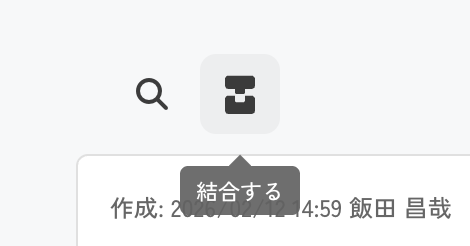
2026/2/24 書き起こしを結合できるように!
複数の書き起こしを結合して、1つの議事録に(最大10件)。複数の会議を横断した議事録を作成できます。
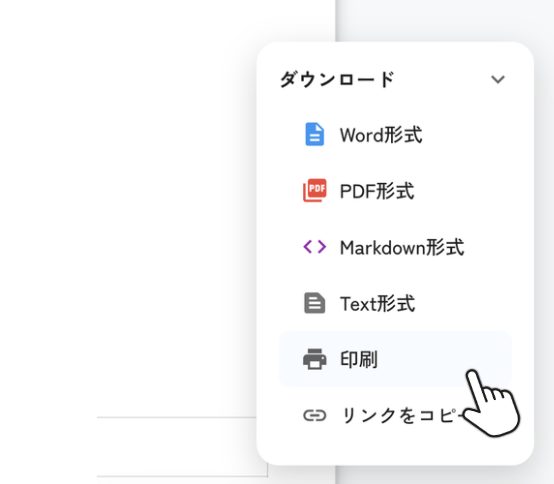
2026/2/7 議事録に印刷ボタンを追加しました
議事録のダウンロードボタンに「印刷」ボタンを追加しました。
2026/1/27 議事録内容を検索できるようになりました
ファイルページで虫眼鏡ボタンを押すと検索欄が表示されます。タイトルに加えて、議事録の内容も検索対象になりました。
2026/1/22 議事録に軽微な修正をしました
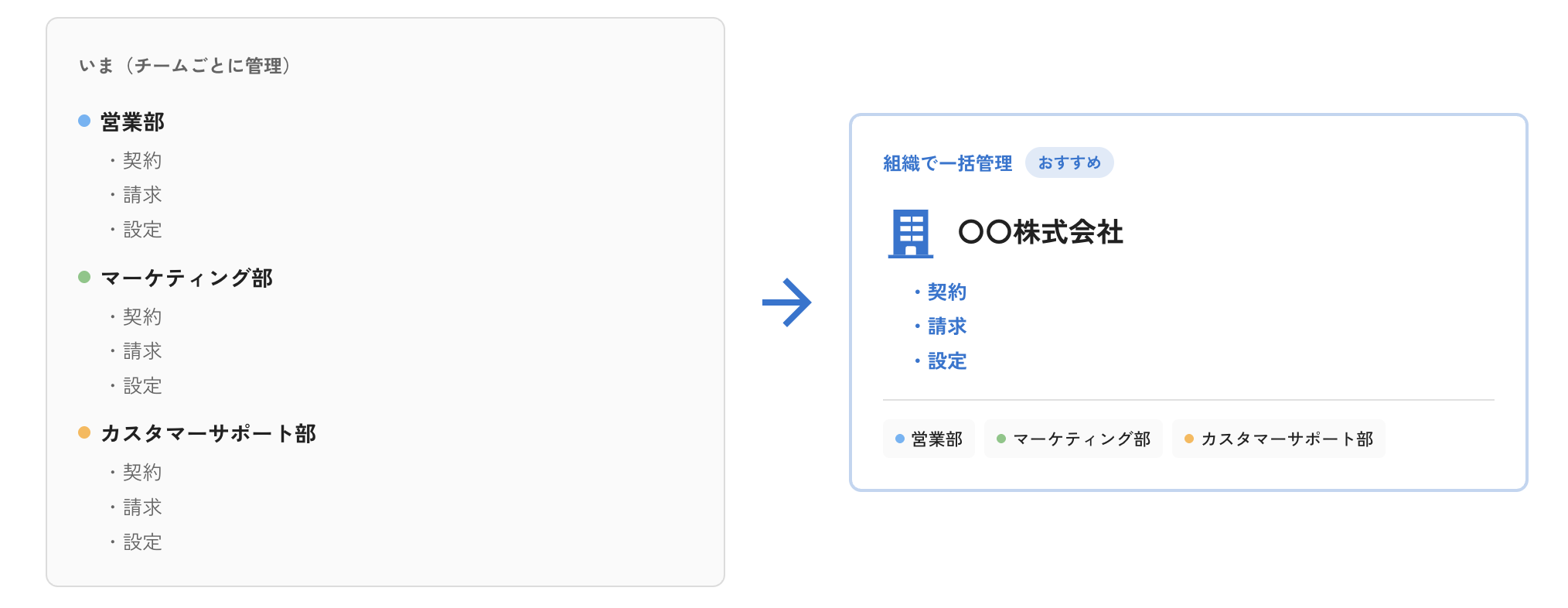
2026/1/12 組織管理機能をご利用いただけます
複数チームを管理しやすく!チームを横断して、メンバー/ロールやチーム構成を管理できます。
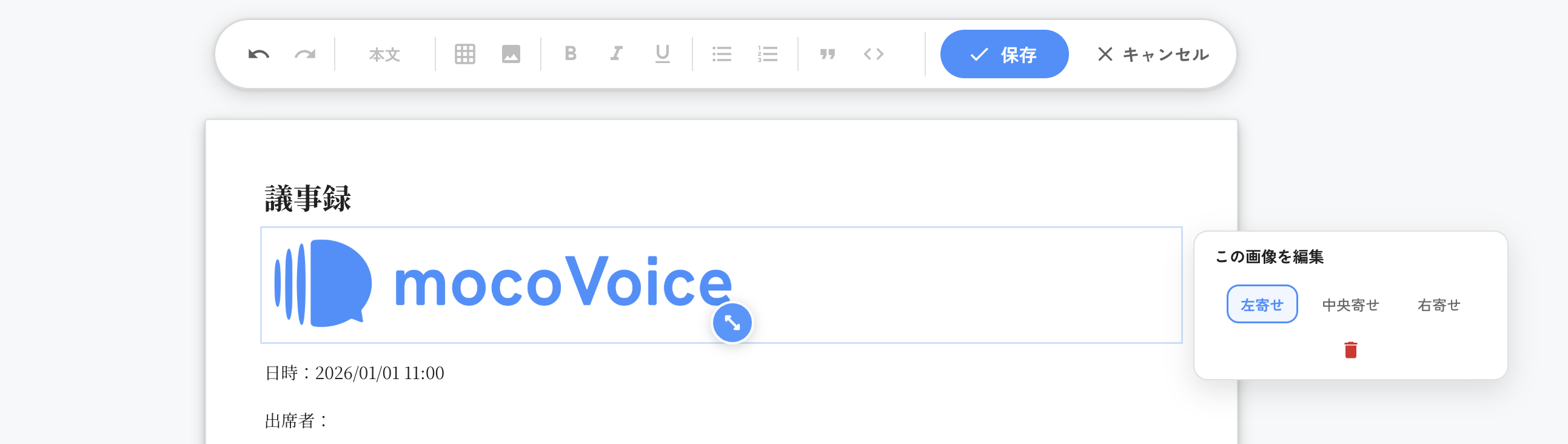
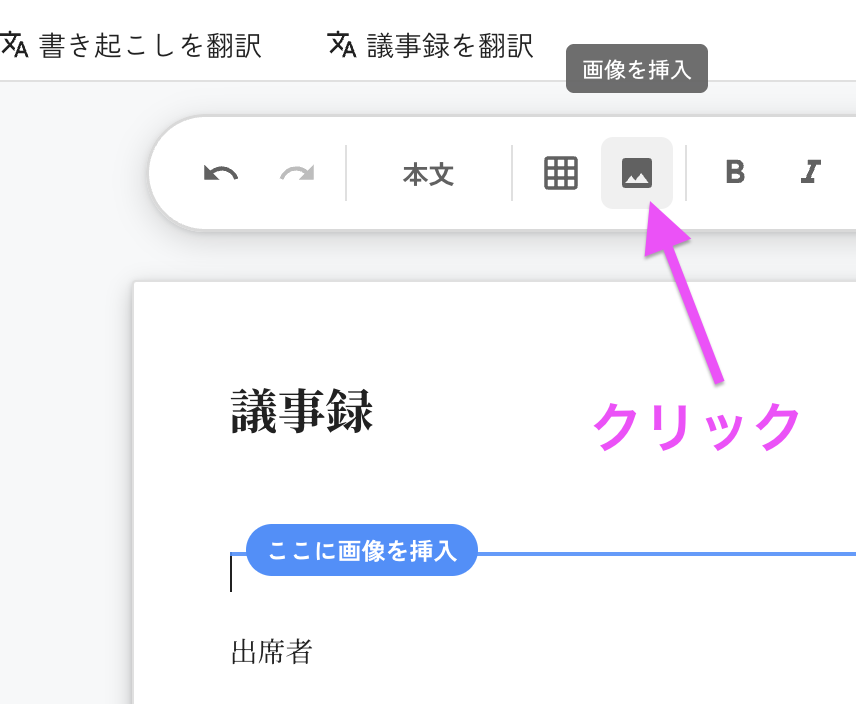
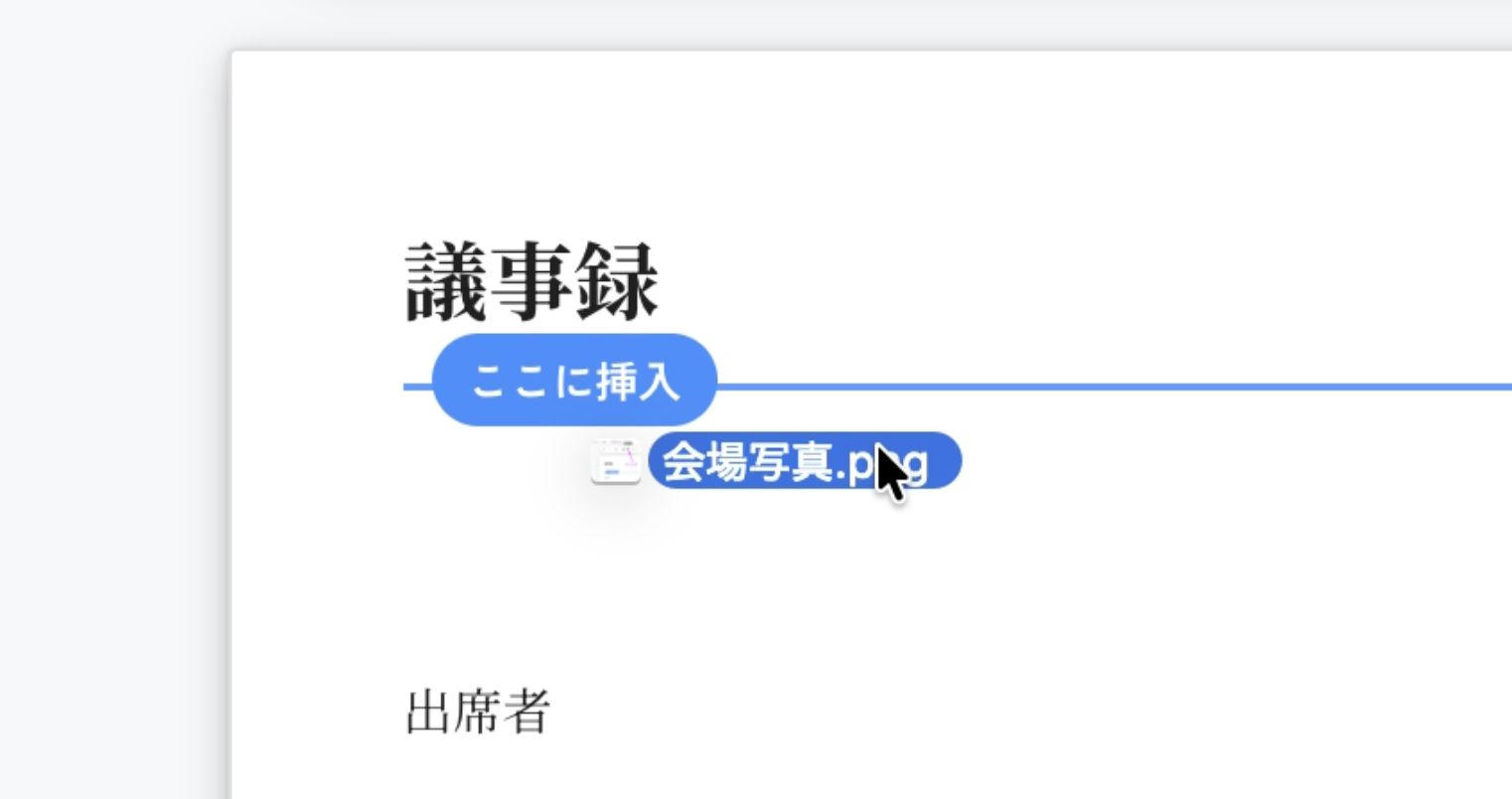
2026/1/1 議事録に画像を挿入できるように!
作成した議事録に画像をアップロードできるようになりました。ドラッグ&ドロップで挿入でき、位置の移動も可能です。