iPhone・Apple Watchの録音アプリ
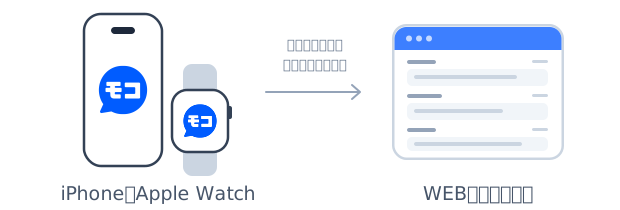
iPhone・Apple Watchで録音した音声を、ネット接続時にモコボイスへ自動でアップロードできます。書き起こし結果の確認・編集や議事録の作成は、Web版モコボイスで行います。
ダウンロード
App Storeで「モコボイス 録音のみ」と検索するか、下のボタン・QRコードからダウンロードいただけます。

 iPhoneのカメラで読み取り
使い始める
- iPhoneにアプリをインストールし、お使いのモコボイスのアカウントでログインします。
- 録音を送るチームや書き起こしの言語を確認し、録音を開始します。
- 録音を停止すると、通信設定に応じて音声が自動でアップロードされます。
- Web版モコボイスで書き起こし結果を確認します。
Apple Watchの録音は、iPhoneを経由してアップロードされます。iPhoneと接続していない間も録音でき、再接続すると音声がiPhoneへ転送されます。Watchで使うチームなどの候補は、iPhoneから同期されます。
録音アプリとWeb版の機能の違い
| できること | iPhoneアプリ | Apple Watchアプリ | Web版モコボイス |
|---|---|---|---|
| マイクで録音 | ⚪︎ | ⚪︎ | ⚪︎ |
| 録音音声のアップロード | ネット接続時に自動送信 | iPhoneを経由して送信 | 音声・動画ファイルを選んで送信 |
| チーム・言語などの選択 | ⚪︎ | iPhoneから同期された候補を選択 | ⚪︎ |
| 書き起こし結果の確認・編集 | - | - | ⚪︎ |
| 議事録の作成・編集 | - | - | ⚪︎ |
アップロードに失敗したとき
通信エラーやチームの利用上限で送信できなかった音声は、iPhone内に保存され、履歴の「送信待ち」に残ります。通信エラーの場合は、接続が戻ると自動で再試行します。
利用上限のエラーが出た場合は、チームの管理者に確認してください。上限の問題が解消したら、「送信待ち」の録音を長押しし、「今すぐ送信」を選ぶと再送できます。
音声のアップロードと書き起こし開始の受付が完了すると、アプリ内の音声ファイルは削除され、「送信済み」の履歴が残ります。書き起こしの完了まで音声ファイルを保持する仕組みではありません。結果はWeb版で確認してください。
未送信の録音を削除したり、アプリをアンインストールしたりすると、端末内の音声は失われます。「送信待ち」が残っている間は、削除やアンインストールをせず、送信状況を確認してください。
音質の注意点
書き起こしの精度は、録音した音声の聞き取りやすさにも影響されます。
- iPhoneやApple Watchを、できるだけ話す人の近くに置いてください。離れた人の声や小さな声は、聞き取りにくくなることがあります。
- 衣服とのこすれ、机の振動、空調の音などが入りにくい場所で録音してください。
- 大人数の会議では、参加者全員の声が入る位置を確認し、本番前に短く録音して聞き返すと安心です。
会議の音声をよりクリアに録りたいとき
モコボイス推奨のボイスレコーダーもご購入いただけます。詳しくはお問い合わせよりご相談ください。
ボイスレコーダーで録音した音声ファイルは、Web版モコボイスからアップロードできます。操作手順は書き起こしを開始するをご覧ください。
Apple、Appleのロゴ、iPhone、Apple Watch、App Storeは、米国およびその他の国で登録されたApple Inc.の商標です。